
底图处理插件
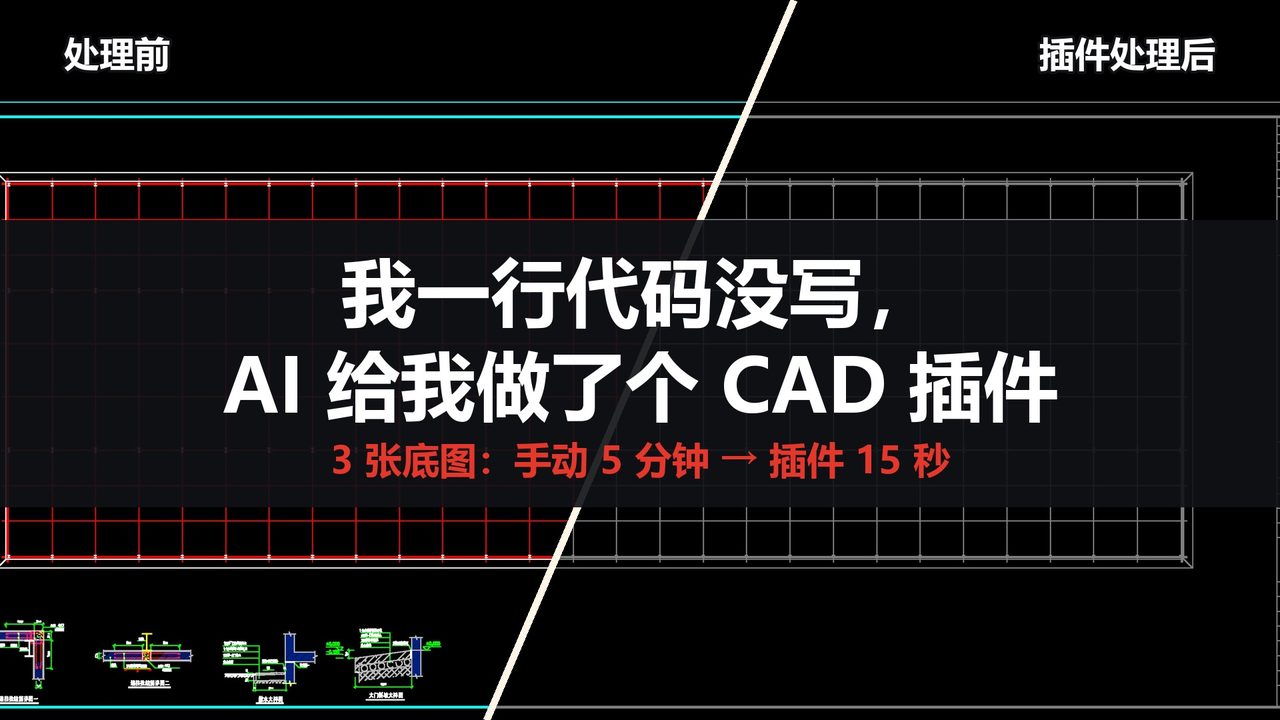
给排水等设备专业处理建筑底图:一个命令变成 8 号色、清理膨胀数据。由 AI 编写,视频实测版本。
- 产出免费,按原样提供
- 状态已发布
适用版本
AutoCAD 2018–2024
实测:AutoCAD 2022 + 天正 T20 V8.0(Windows 11)
压缩包 SHA256 校验值
A29C3F706254CA56C5B8C8ECB6E803AB4352374FEB762D5915C585713CB64F95
解压后 工具/BackgroundTools.dll 的 SHA256
0138F4BB5B9CB6D9E8B47DE862102F293EC0F297787075541DC2C18498CA507F
不支持:AutoCAD 2017 及更早(缺少所需接口);AutoCAD 2025 及以上(需要另一个编译版本);浩辰、中望等其他 CAD
实测对比
来自视频实测录屏三张图做成图块手动5 分 05 秒插件约 15 秒
三张图参照处理手动6 分 31 秒插件约 1 分 41 秒
装饰图平面与天花同步,换新版一键更新手动5 分 46 秒插件约 1 分 48 秒
过程与花费
视频:搜索「AI实测猫」给排水、电气等设备专业拿到建筑底图,每次都要处理一遍:变灰、清垃圾数据、做成块或参照进来。这期用 AI 从零写了一个插件来做这件事。
它也翻过车:一张它没见过的图,参照直接报错;装饰图换新版后平面视口出错。只描述现象,43 分钟修好。
AI 编写耗时约 2 小时 44 分,用掉 ChatGPT Plus 周额度约 22%,按月费分摊约 7 元。手动处理时,我漏了三处,插件在验收项上没有漏。以上数据来自视频中的实测录屏。
工具命令
NETLOAD 加载后使用BGBLOCK· 底图做成图块- 打开建筑底图的副本,输入命令。模型空间全部内容变成一个块,放在锁定的“0-底图”层,显示全部 8 号色。
BGXREF· 参照底图- 在自己专业的本图里(先保存)输入命令,选建筑底图。工具生成一份处理副本并参照进来,原底图不改。
BGDECOR· 装饰多布局底图- 在本图里(先保存)输入命令,选装饰图,按提示逐个对应布局。装饰图换新版后再运行,选 U 更新。
测试环境与边界
未做代码签名只在 4 张建筑底图和 1 张装饰图上验证过;2018–2024 其他版本仅用官方引用库编译检查通过,未实际运行。
- 插件未做代码签名,CAD 加载时会提示,请先核对 SHA256。
- 请先在图纸副本上试用;工具不会自动保存,处理完请自行检查。
- 免费,按原样提供;用着有问题欢迎留言,会收集后统一更新,不保证及时修。
- 已知小问题:平面视口里 Defpoints 层不冻结(不打印,不影响出图);BGDECOR 选布局时请一个一个选。